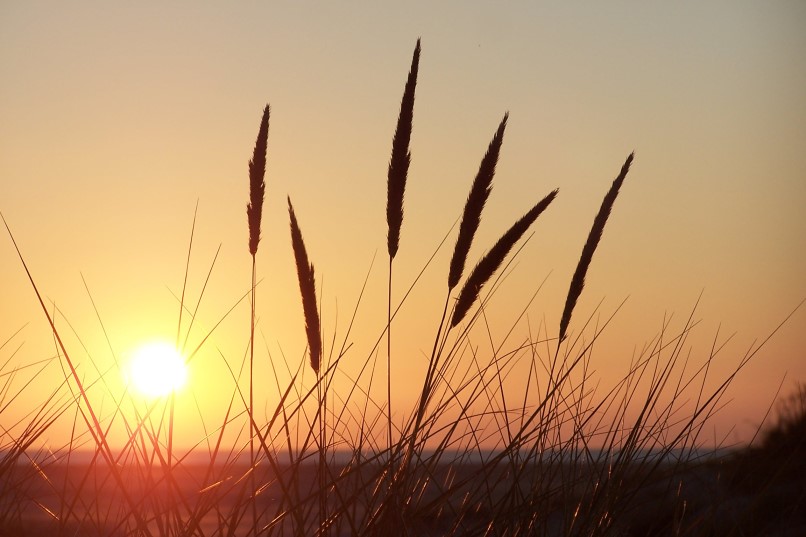
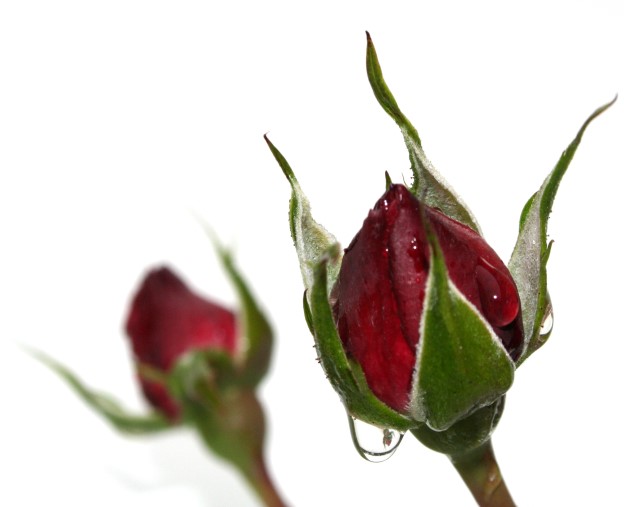
Folgende Bilder wurden verwendet.
Zu finden bei: pixelio.de und photocase.com
|

 |
Schritt 1
Laden Sie das Landschaftsbild.
Klicken Sie auf das Stempelwerkzeug
 und und
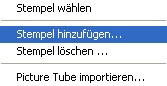
wählen in der Attributleiste Stempel hinzufügen.
Fügen Sie nun die Datei ss.ufo, die sie vorher downgeloadet haben, hinzu. |
|
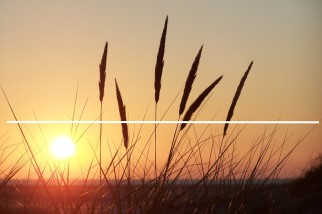 |
Schritt 2 Wählen Sie nun das Linien und
Pfeilwerkzeug und ziehen eine gerade, horizontale Linie durch das gesamte
Landschaftsbild, so etwa in der Mitte des Bildes.
 |
|

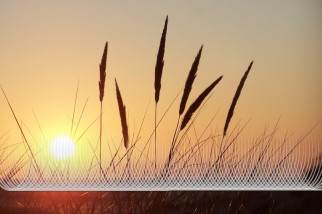 |
Schritt 3 Nun klicken Sie wieder auf das
Stempelwergzeug, wählen den neuen Stempel und machen die Einstellungen wie
links gezeigt.
Anschließend den Menüpunkt:
Effekt - Kreativ - Konturen ummalen.
Löschen Sie die einzelne Linie wieder und kopieren Sie das neueObjekt in die
Zwischenablage und fügen es gleich wieder ein.
Ordnen sie nun beide Objekte so an, wie links gezeigt.
Danach alles einbinden. |
|
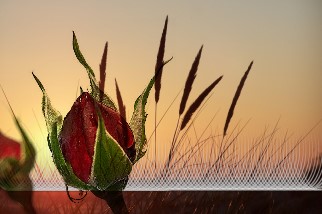 |
Schritt 4 Nun laden Sie das Bild mit der
Rosenknospe, koieren es in die Zwischenablage und fügen es in dem
Landschaftsbild als Objekt ein.
Markieren Sie die Rosenknospe, dann rechte Maustaste, Eigenschaften
und unter Einbinden, wählen Sie Multiplizieren.
Anschließend die Rose an den gewünschten Platz verschieben.
Ich habe die Rosenknospe noch etwas hervorgehoben, indem ich noch den
Menüpunkt:
Foto - Bildschärfe - mittlere Auswahl oben angewählt habe. |
|
 |
Schritt 5 Im nächsten Schritt fügen wir die
Dame ein.
Das Bild Frau.jpg laden. in die Zwischenablage kopieren und als Objekt
wieder einfügen.
Wieder rechte Maustaste, Eigenschaften, Einbinden, Multiplizieren.
An die gewünschte Stelle schieben, Bild schärfen nach Geschmack. |
|
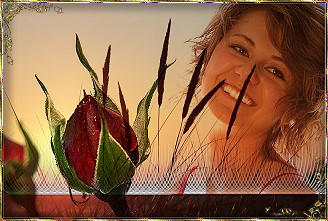
Schritt 6 Nun fügen wir den Goldrand hinzu.
Menupunkt: Einstellen, Arbeitsfläche erweitern, 8 Punkt gleichmäßig alle
Seiten, Farbe weiß.
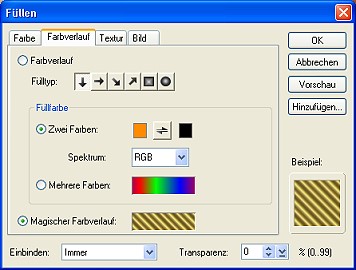
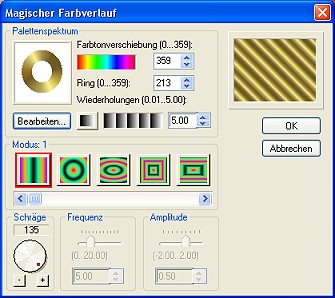
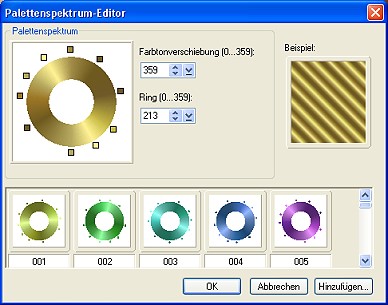
Mit dem Zauberstab den weißen Rand auswählen, Menupunkt: Bearbeiten, Füllen,
mit den Einstellungen wie links gezeigt, anschließend dreimal mit Maximum
schärfe. ( Menüpunkt Foto - Bildschärfe ).
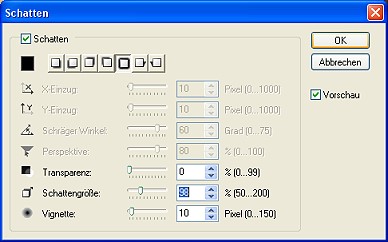
Zum Schluss noch dem Rahmen einen Schatten geben.
Rechte Maustaste Schatten mit folgen Einstellungen:
|
|

|
Schritt 7.
Laden Sie nun das Bild Rand.png, kopieren, als Objekt im Hauptbild
einfügen.
Objekt füllen mit den selben Goldeinstellungen wie den Rand.
Markiert lassen, Pinsel wählen mit den Einstellungen links.
Danach Menüpunkt: Effekt - Kreativ - Konturen umrahmen.
Objekt schärfen nach Geschmack.
Objekt kopieren und wieder einfügen, an den Ecken des Bildes einsetzen. |
|
|
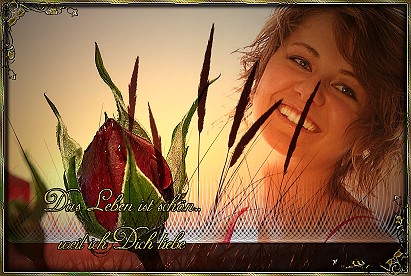
Schritt 8. Spruch hinzufügen,
Einstellungen: Trickkiste - Textstil metallisch - M19.
Schärfen nach Gefühl.
|
|
|
Schritt 9. Nun die Dame etwas nach links
obern verschieben, den Menüpunkt:
Foto -Bildschärfe - das Auswahlbild rechts oben wählen.
Anschließend den Menüpunkt:
Foto - Licht - (Lichter - Mitteltöne - Schatten ) wählen mit den
Einstellungen wie links gezeigt. |
|
 |
Schritt 10. Nun noch die Beleuchtung nach
persönlichem Geschmack einstellen.
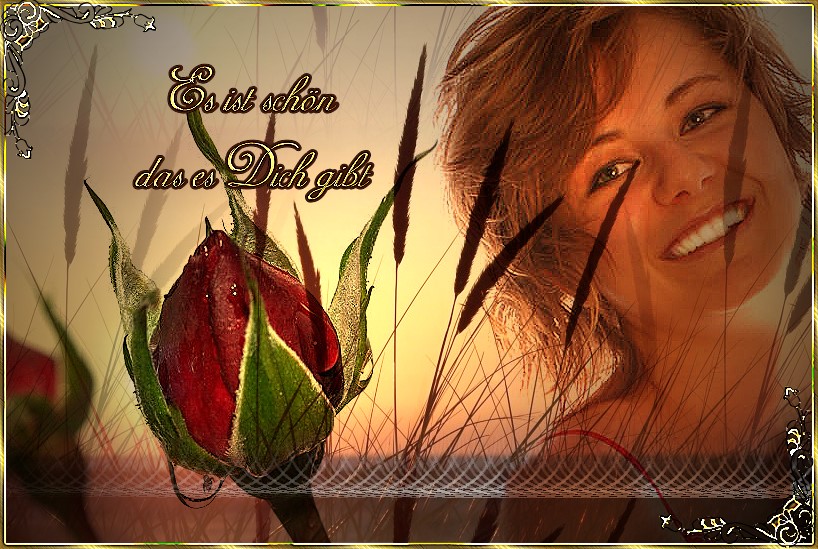
Fertig!! |