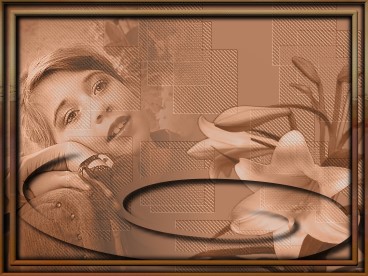
Beispiel1: Mit Photoimpact 11 oder 10
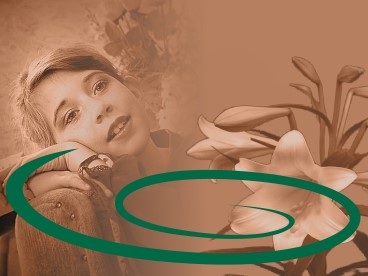
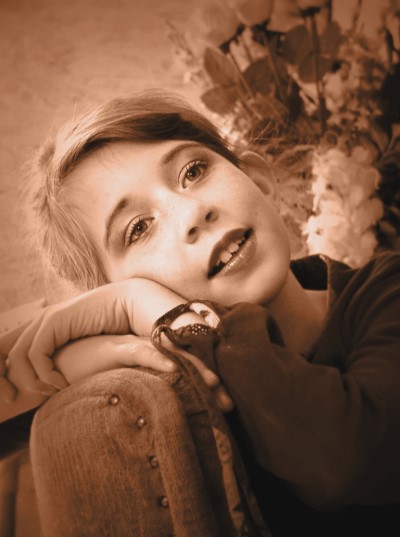
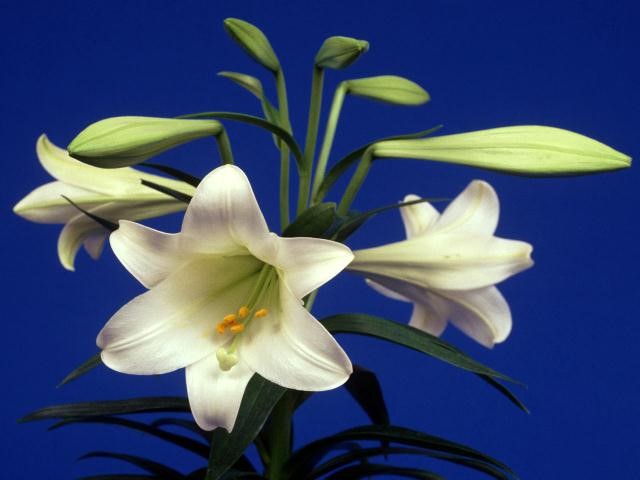
Folgende Bilder werden gebraucht:
Die kleinern Bilder abklicken um eine größere Version zu sehen, dann rechte
Maustaste, Bild speichern unter.
oder rechte Maustaste auf das kleine Bild und Ziel speichern unter..
Fotos von:
http://www.pixelio.de
|
|
1. Schritt. Erstellen Sie
eine neue, leere Leinwand ( Bild ) mit den Abmessungen:736x552. |
|
|
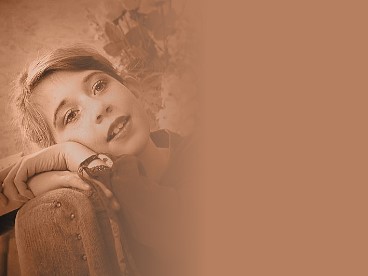
2. Schritt. erstellen Sie eine Kopie von
Lea.jpg und fügen sie die Koie als Objekt im der braunen Leinwand ein. Sie
können anschließend Lea.jpg wieder schließen. |
|
|
3. Schritt Das Bild sieht bisher so aus: |
|
|
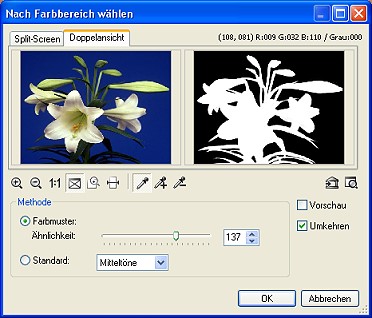
4.Schritt. Laden Sie nun das Bild mit der
Blume. |
|
|
5.Schritt. Wählen Sie aus der Werkzeugleiste den Einfärbestift  , mit der selben
Farbe, mit der wir am Anfang das leere, große Bild gefüllt haben und färben
Sie damit die gesamte. ausgeschnittene Blume. , mit der selben
Farbe, mit der wir am Anfang das leere, große Bild gefüllt haben und färben
Sie damit die gesamte. ausgeschnittene Blume.Danach die Blume etwas transparent machen, ca. 45%  Alles Einbinden ( rechte Maustaste ) |
|
|
6. Schritt. Trickkiste öffnen, Archiv,
Blume, FI51, doppelklicken um das Objekt im Bild einzufügen. |
|
|
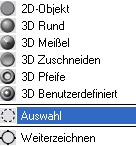
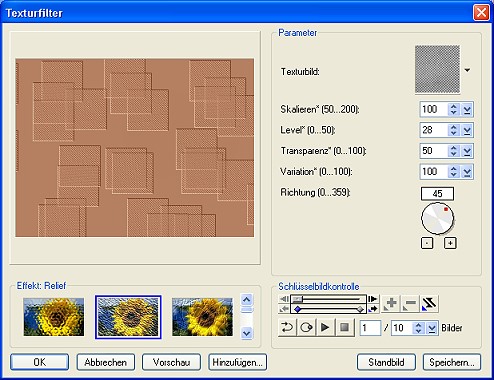
7. Schritt Das neue Objekt muss markiert sein, auf das Pfadzeichenwerkzeug in der linken Werkzeugleiste  klicken und als
Auswahlbereich wählen. klicken und als
Auswahlbereich wählen.Den Auswahlbereich in die Zwischenablage kopieren und gleich wieder einfügen. Danach das Objekt mit der Maus aus dem Bild ziehen, damit es in einem neuen Bild dargestellt wird. |
 |
8. Schritt. Nun solange auf den UNDO-Knopf drücken, bis wir wieder an der Stelle sind, als wir alles eingebunden haben. ( 5. Schritt, letzter Punkt ) Sind Sie
wieder an dieser Stelle, dann achten Sie darauf, das nichts markiert ist. |
|
|
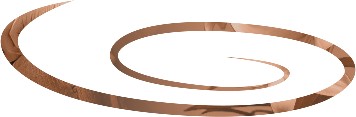
9. Schritt Nun schieben wir wieder unsere
Ringe aus dem anderen Bild in unser Hauptbild und positionieren sie wir es
auf den Zettel geschrieben hatten. Danach alles einbinden. |
|
|
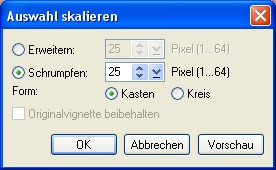
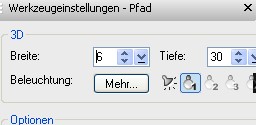
10. Schritt. Nun der Rahmen.
|
|
|
11. Schritt. Trickkiste - Material - Ball -
B02 anwählen, |
|
|
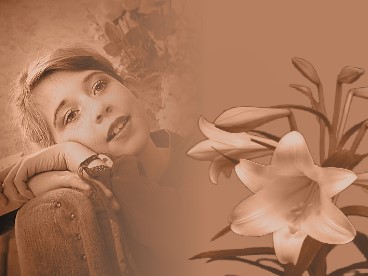
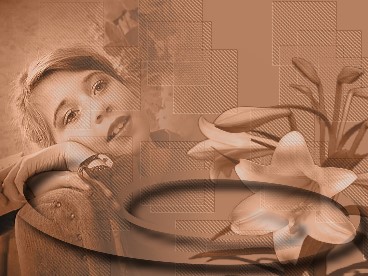
12. Schritt Das Bild sollte nun so aussehen.
|
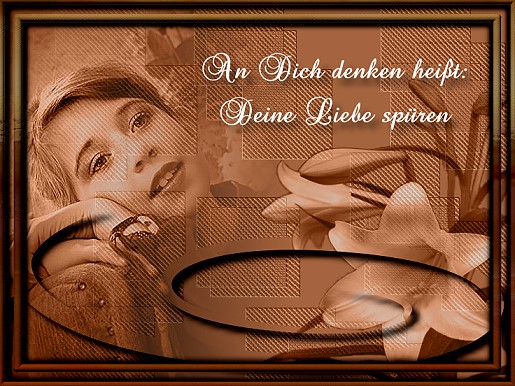 |
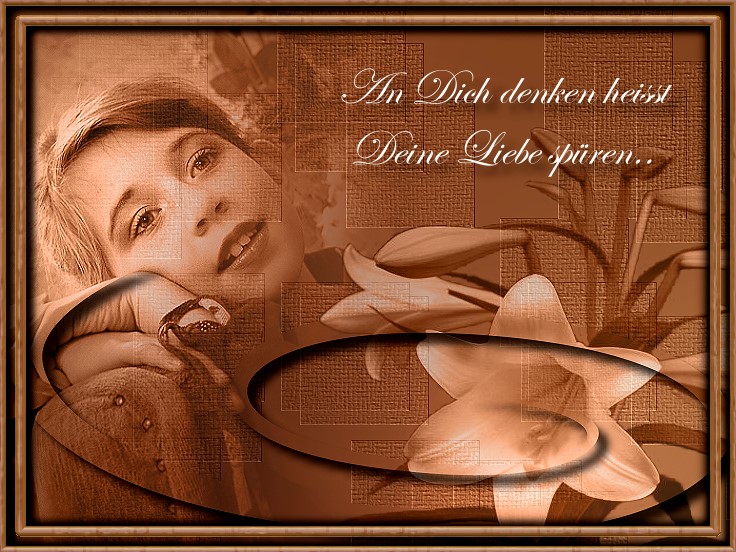
Schritt 13. Nun kommt noch ein gewünschter Text hinzu, ich habe mich für die Farbe weiß entschieden, noch etwas mit der Beleuchtung spielen, fertig!! |
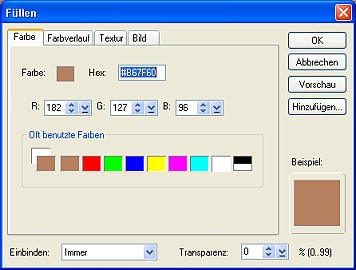
 eine Farbe im
Bild Lea.jpg und füllen damit ihr geöffneten, leere Leinwand.
eine Farbe im
Bild Lea.jpg und füllen damit ihr geöffneten, leere Leinwand.